電腦如何使用手機(jī)耳機(jī) 驅(qū)動(dòng)與軟件設(shè)置指南
隨著設(shè)備間的兼容性日益增強(qiáng),使用手機(jī)耳機(jī)連接電腦已成為許多用戶(hù)的便捷選擇。無(wú)論是用于語(yǔ)音通話(huà)、在線(xiàn)會(huì)議,還是聽(tīng)音樂(lè)、看電影,正確設(shè)置都能提升使用體驗(yàn)。本文將詳細(xì)介紹硬件連接、驅(qū)動(dòng)配置及軟件調(diào)整的完整流程。
一、硬件連接:選擇合適接口
- 有線(xiàn)耳機(jī)連接:多數(shù)手機(jī)耳機(jī)采用3.5毫米音頻接口,可直接插入電腦的耳機(jī)插孔(通常為綠色)。若電腦僅有復(fù)合音頻接口,需在系統(tǒng)設(shè)置中手動(dòng)切換為耳機(jī)輸出。對(duì)于Type-C接口的耳機(jī),需確保電腦具備Type-C端口并支持音頻傳輸,或使用轉(zhuǎn)接頭連接USB-A接口。
- 藍(lán)牙無(wú)線(xiàn)連接:打開(kāi)電腦的藍(lán)牙功能(位于系統(tǒng)設(shè)置或任務(wù)欄快捷面板),將耳機(jī)設(shè)為配對(duì)模式,在電腦的藍(lán)牙設(shè)備列表中搜索并選擇耳機(jī)名稱(chēng)即可完成連接。部分舊款電腦可能需要外接藍(lán)牙適配器。
二、驅(qū)動(dòng)與系統(tǒng)設(shè)置:確保音頻識(shí)別
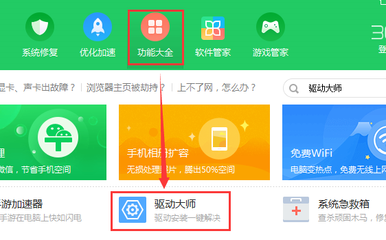
- 驅(qū)動(dòng)檢查:連接有線(xiàn)耳機(jī)后,系統(tǒng)通常會(huì)自動(dòng)識(shí)別。若未響應(yīng),可右鍵點(diǎn)擊系統(tǒng)托盤(pán)的聲音圖標(biāo),選擇“聲音設(shè)置”或“播放設(shè)備”,確認(rèn)耳機(jī)已被設(shè)為默認(rèn)設(shè)備。對(duì)于藍(lán)牙耳機(jī),需安裝正確的藍(lán)牙驅(qū)動(dòng)(可通過(guò)設(shè)備管理器更新或訪(fǎng)問(wèn)電腦品牌官網(wǎng)下載)。
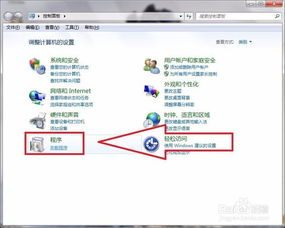
- 系統(tǒng)配置:在Windows系統(tǒng)中,進(jìn)入“控制面板-硬件和聲音-聲音”,在播放選項(xiàng)卡中啟用耳機(jī)設(shè)備;macOS用戶(hù)可點(diǎn)擊菜單欄聲音圖標(biāo)選擇輸出設(shè)備。若耳機(jī)附帶麥克風(fēng),需在錄制選項(xiàng)卡中同步設(shè)置麥克風(fēng)為默認(rèn)輸入設(shè)備。
三、軟件優(yōu)化:提升功能與音質(zhì)
- 通信軟件設(shè)置:在使用微信、QQ、Zoom等軟件時(shí),需在軟件內(nèi)的音頻設(shè)置中手動(dòng)選擇耳機(jī)作為輸入輸出設(shè)備。例如,在騰訊會(huì)議中,點(diǎn)擊“設(shè)置-音頻”,分別勾選耳機(jī)麥克風(fēng)和揚(yáng)聲器。
- 音效增強(qiáng)工具:若耳機(jī)音質(zhì)不佳,可借助第三方軟件優(yōu)化。例如,安裝Equalizer APO(Windows)或Boom 3D(macOS)調(diào)整均衡器;使用Voicemeeter虛擬混音器可同時(shí)管理多個(gè)音頻設(shè)備。
- 游戲與影音適配:在Steam或游戲設(shè)置中,選擇耳機(jī)為音頻輸出以提升定位效果;播放器如PotPlayer或VLC中,可在音頻渲染器設(shè)置中優(yōu)先選用耳機(jī)設(shè)備。
四、常見(jiàn)問(wèn)題排查
- 耳機(jī)無(wú)聲:檢查音量是否靜音、接口是否插緊,或嘗試重啟音頻服務(wù)(Windows中運(yùn)行services.msc,重啟Windows Audio)。
- 麥克風(fēng)失效:在聲音設(shè)置的錄制選項(xiàng)卡中測(cè)試麥克風(fēng)響應(yīng),并確保軟件未禁用麥克風(fēng)權(quán)限。
- 藍(lán)牙連接中斷:更新藍(lán)牙驅(qū)動(dòng),避免信號(hào)干擾(如遠(yuǎn)離路由器),或重置耳機(jī)后重新配對(duì)。
通過(guò)以上步驟,絕大多數(shù)手機(jī)耳機(jī)都能在電腦上穩(wěn)定使用。隨著無(wú)線(xiàn)技術(shù)發(fā)展,藍(lán)牙耳機(jī)的延遲已顯著改善,而有線(xiàn)耳機(jī)則能提供零延遲的可靠體驗(yàn)。合理配置驅(qū)動(dòng)與軟件,即可讓小小耳機(jī)跨越設(shè)備界限,發(fā)揮更大效用。
如若轉(zhuǎn)載,請(qǐng)注明出處:http://m.bjmrn.com/product/88.html
更新時(shí)間:2026-05-18 05:13:21