電腦C語言程序與軟件無法打開的常用處理指南
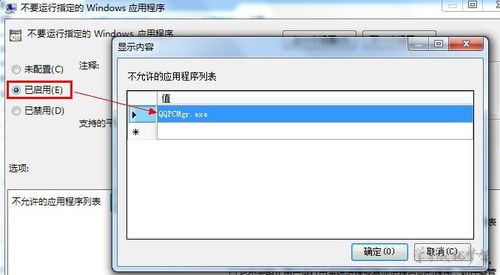
在使用電腦時,無論是運行自己編寫的C語言程序,還是打開已安裝的常規軟件,偶爾會遇到程序無法啟動的情況。這通常令人沮喪,尤其是當您急需使用該軟件時。以下是一些經過驗證的、通用的排查和處理方法,可以幫助您解決大部分軟件無法打開的問題。
一、通用排查步驟(適合所有軟件,包括C程序)
- 重啟電腦:這是最簡單也最有效的方法之一。重啟可以清除臨時內存錯誤、釋放被占用的系統資源,解決許多臨時性的軟件沖突。
- 檢查程序文件完整性:
- 對于C語言程序:確保您的
.exe可執行文件沒有損壞。可以嘗試重新編譯(gcc yourcode.c -o program.exe)和鏈接,生成新的可執行文件。
- 對于已安裝軟件:檢查軟件安裝目錄下的主程序文件是否被誤刪或移動。可以嘗試從“開始”菜單或桌面快捷方式右鍵選擇“打開文件所在位置”來定位。
- 以管理員身份運行:某些程序(尤其是涉及系統設置或文件操作的C程序)需要管理員權限。右鍵點擊程序圖標,選擇“以管理員身份運行”。
- 檢查兼容性模式:對于較舊的軟件或程序,可能不兼容當前操作系統。右鍵點擊程序 -> “屬性” -> “兼容性”選項卡,嘗試以兼容模式(如Windows 7)運行,并勾選“以管理員身份運行此程序”。
二、針對C語言程序無法運行的特殊情況
- 缺少運行庫:這是C程序在未安裝開發環境的電腦上無法運行的常見原因。使用Visual Studio編譯的程序可能需要對應的“Visual C++ Redistributable”運行庫。請根據編譯器版本(如2015、2017、2019等)從微軟官網下載并安裝。
- 路徑或依賴問題:如果您的C程序需要讀取同目錄下的數據文件(如
data.txt),請確保數據文件與.exe文件在同一文件夾下,且程序代碼中的文件路徑正確。 - 殺毒軟件或防火墻攔截:有時,自行編譯的、未簽名的可執行文件會被安全軟件誤判為病毒而隔離。請檢查殺毒軟件的隔離區,并將您的程序添加至信任列表。
三、針對常規安裝軟件無法啟動的深入排查
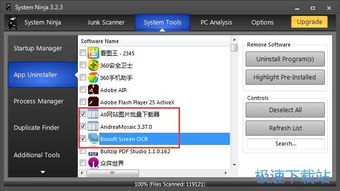
- 重新安裝軟件:如果軟件核心文件損壞,最直接的方法是卸載后重新安裝。建議從官方渠道下載最新版本。
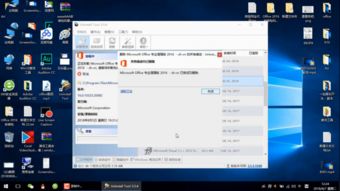
- 修復安裝:許多安裝程序(尤其是大型軟件如Office、Adobe系列)提供了“修復”選項。可以在系統的“設置”->“應用”中找到該軟件,選擇“修改”或“修復”。
- 檢查系統更新:確保您的Windows系統已更新至最新版本。某些更新包含了重要的系統組件和驅動程序,是軟件運行的基礎。
- 檢查硬件驅動:特別是顯卡驅動。過時或損壞的顯卡驅動可能導致圖形界面軟件崩潰。請訪問顯卡制造商(如NVIDIA、AMD、Intel)官網更新驅動。
- 檢查后臺進程沖突:使用任務管理器(Ctrl+Shift+Esc)結束可能與目標軟件沖突的無關進程。有時,安全軟件之間的沖突也會導致此問題,可嘗試暫時禁用后測試。
四、高級故障排除
如果以上方法均無效,可以考慮以下步驟:
- 查看事件查看器:在Windows搜索欄輸入“事件查看器”,打開后查看“Windows日志”->“應用程序”中,在軟件崩潰時間點附近是否有錯誤或警告日志。這些日志通常會提供具體的錯誤模塊或代碼,是解決問題的關鍵線索。
- 運行系統文件檢查器:以管理員身份打開命令提示符(CMD)或PowerShell,輸入命令
sfc /scannow并回車。此命令將掃描并修復受損的系統文件。 - 干凈啟動:通過“系統配置”(
msconfig)禁用所有非Microsoft啟動項和服務,以排除第三方軟件的干擾。這是一個診斷軟件沖突的有效方法。
###
處理軟件無法打開的問題,通常遵循從簡到繁的原則:先嘗試重啟和重新安裝,再排查權限、兼容性和運行環境,最后借助系統工具進行深入診斷。對于C語言程序,請額外關注運行庫和編譯環境。保持系統和驅動更新,從可靠來源獲取軟件,可以有效預防許多此類問題。如果問題依然無法解決,根據事件查看器中的錯誤代碼在網上搜索,或在相關技術社區尋求幫助,通常是解決問題的最后途徑。
如若轉載,請注明出處:http://m.bjmrn.com/product/92.html
更新時間:2026-05-18 17:58:22